
WEB အင်တာဗျူးစတင်ခြင်းအထိ လုပ်ဆောင်ရမည့်အဆင့်များ
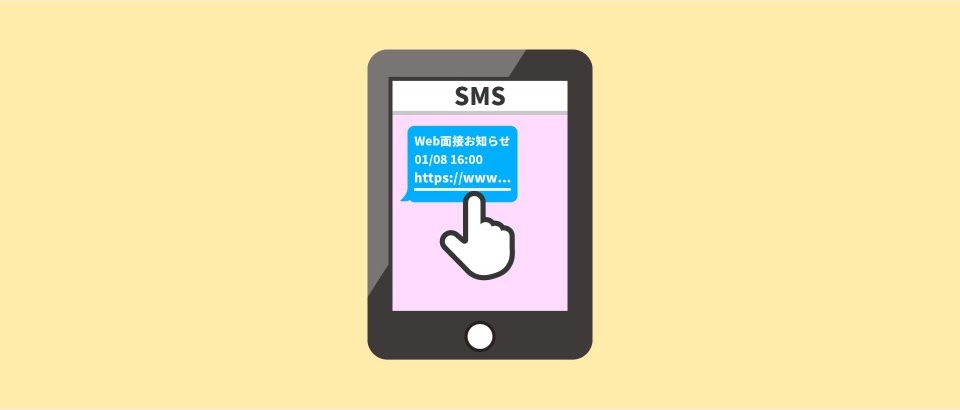
(1) အင်တာဗျူး URL ရောက်ရှိလာပါမည်
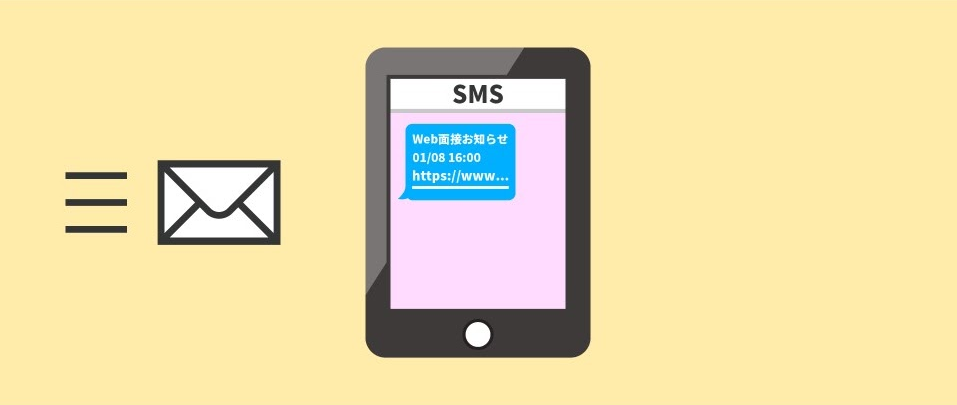
အင်တာဗျူးရက်စွဲသတ်မှတ်ပြီးပါက သင့်ထံသို့ အင်တာဗျူးအတွက် URL ကို အီးမေးလ် သို့မဟုတ် SMS (စာတိုစနစ်) စသည်ဖြင့် ပေးပို့ပါမည်။
(2) ဘရောက်ဇာအကြောင်း ရှင်းလင်းချက်
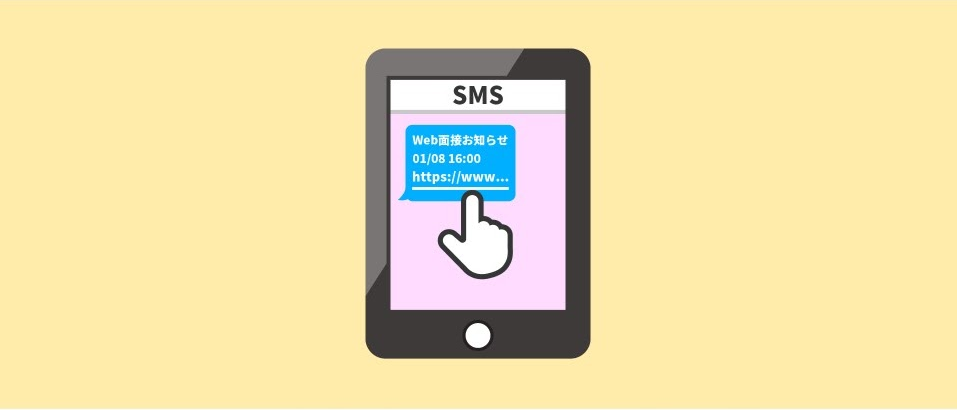
iPhone အသုံးပြုသူများသည် Safari ဖြင့်၊ အခြားသူများသည် Chrome ဖြင့် အင်တာဗျူး URL ကိုဖွင့်ပါ။
- LINE အက်ပ် သို့မဟုတ် Gmail အက်ပ်စသည့် အက်ပ်အတွင်းမှ URL ကိုဖွင့်လျှင် အသုံးပြု၍မရနိုင်ပါသဖြင့် သတိပြုပါ!
(3) ကိုယ်ရေးကိုယ်တာမူဝါဒသဘောတူညီချက်
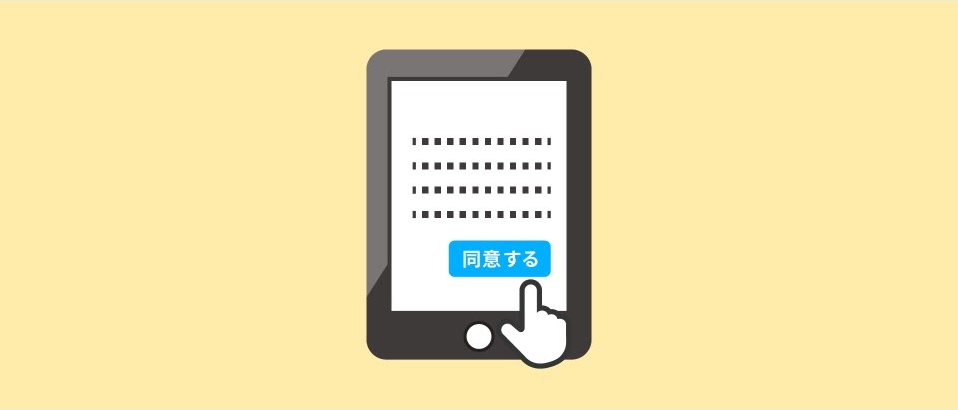
သဘောတူပါသည်
ကိုယ်ရေးကိုယ်တာမူဝါဒကိုဖတ်ရှုပြီးနောက် “သဘောတူပြီး အင်တာဗျူးစတင်ရန်” ခလုတ်ကိုနှိပ်ပါ။
(4) ကင်မရာနှင့် မိုက်ခရိုဖုန်း အသုံးပြုခွင့်
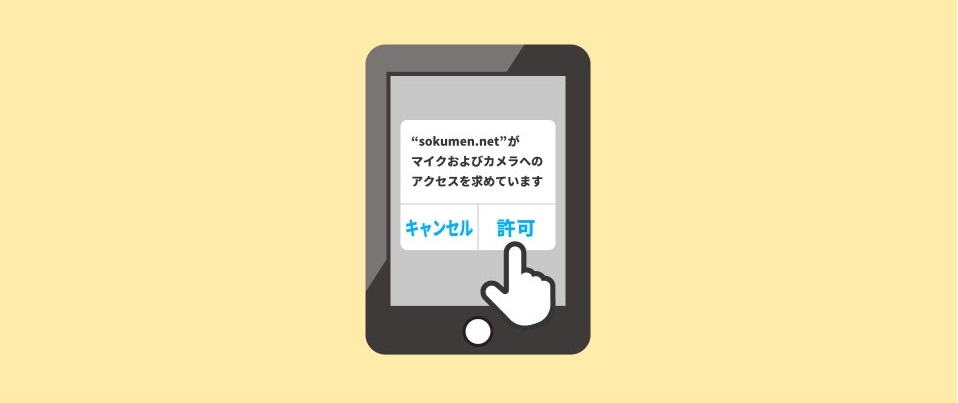
အင်တာဗျူးမစတင်မီ ကင်မရာနှင့် မိုက်ခရိုဖုန်းအသုံးပြုခွင့်ဆိုင်ရာ ပေါ့ပ်အပ်ပေါ်လာမည်ဖြစ်သဖြင့် “ခွင့်ပြုရန်” ကိုသေချာနှိပ်ပါ။
- “ပယ်ဖျက်ရန်” သို့မဟုတ် “ပိတ်ဆို့ရန်” ကိုနှိပ်ပါက Web အင်တာဗျူးစတင်၍မရတော့မည်ဖြစ်သောကြောင့် သတိပြုပါ!
(5-1) အင်တာဗျူးစတင်ခြင်း (စောင့်ဆိုင်းရန်မလို)
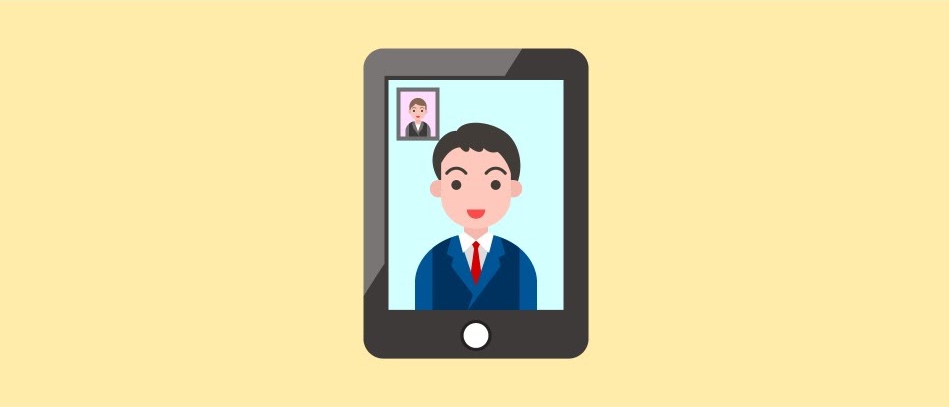
“သဘောတူပြီး အင်တာဗျူးစတင်ရန်” ခလုတ်ကိုနှိပ်လျှင် အခန်းထဲသို့ဝင်ရောက်ပြီး အင်တာဗျူးစတင်ပါမည်။
(5-2) အင်တာဗျူးစတင်ခြင်း (စောင့်ဆိုင်းရန်လို)
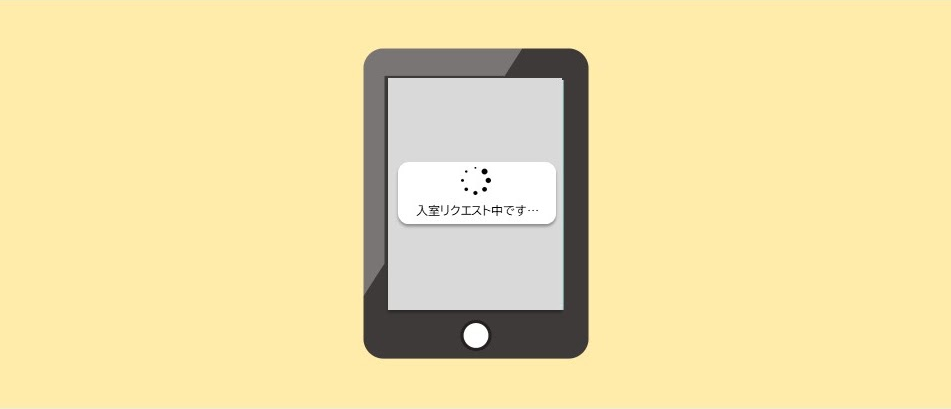
အင်တာဗျူးပြုလုပ်မည့် ကုမ္ပဏီပေါ်မူတည်၍ “အင်တာဗျူးစတင်ရန်” ခလုတ်အစား “အခန်းဝင်ခွင့်တောင်းဆိုရန်” ခလုတ်ပေါ်လာနိုင်ပါသည်။
ထိုအခြေအနေတွင် အင်တာဗျူးသူက အခန်းဝင်ခွင့်ပြုသည်အထိ စောင့်ဆိုင်းမျက်နှာပြင်တွင် ခဏစောင့်ပါ။
(6)[မှတ်ချက် 1] အင်တာဗျူးစတင်သည်အထိ
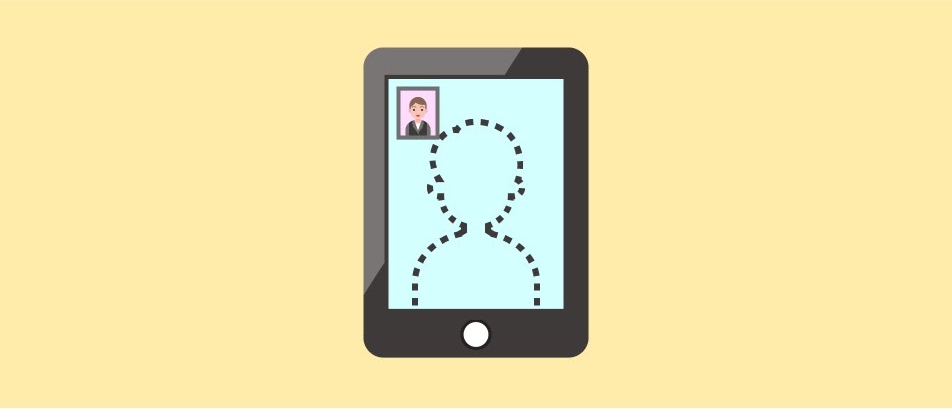
[*မှတ်ချက် 1] အင်တာဗျူးသူ မဝင်ရောက်ရသေးပါက ထိုအတိုင်းစောင့်ပါ။
(7)[မှတ်ချက် 2] ချိတ်ဆက်မှုစမ်းသပ်ခြင်း

[*မှတ်ချက် 2] အင်တာဗျူးစတင်ချိန်မတိုင်မီ 15 မိနစ်အလို URL သို့ဝင်ရောက်ပါက ဆက်သွယ်မှုစမ်းသပ်ခြင်းပြုလုပ်နိုင်ပါသည်။
အင်တာဗျူးမတိုင်မီ စမ်းသပ်ကြည့်ပါ။
(8) ချိတ်ဆက်မှုမအောင်မြင်ပါက
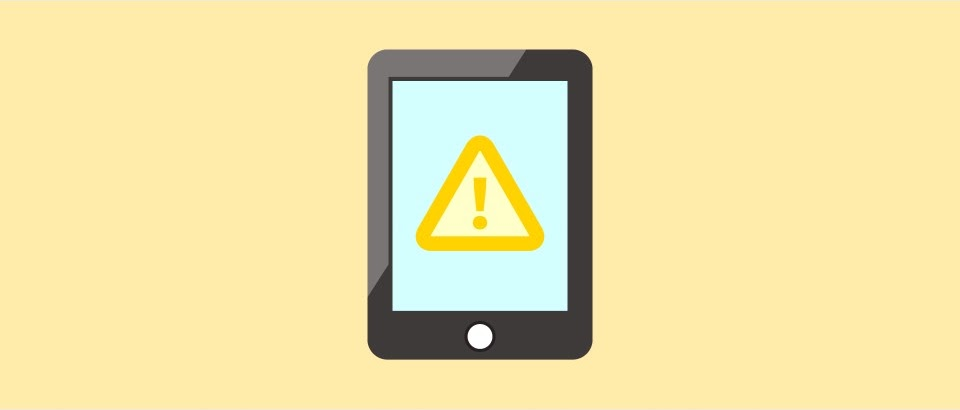
ကောင်းစွာချိတ်ဆက်၍မရပါက အင်တာဗျူးပြုလုပ်မည့်နေရာသို့ ဆက်သွယ်ပါ။
(9)[(2) ၏ဖြည့်စွက်ချက်] အသုံးပြုနိုင်သော ဘရောက်ဇာများ
အသုံးပြုနိုင်သော ဘရောက်ဇာများမှာ အောက်ပါအတိုင်းဖြစ်ပါသည်။
PC … Chrome, Microsoft Edge, Firefox
Mac …
Chrome, Safari, Firefox, Microsoft Edge
iOS … Safari (iOS 11 နှင့်အထက်)၊ Chrome (iOS 14.3 နှင့်အထက်)
Android …
Chrome, Firefox, Samsung Internet Browser